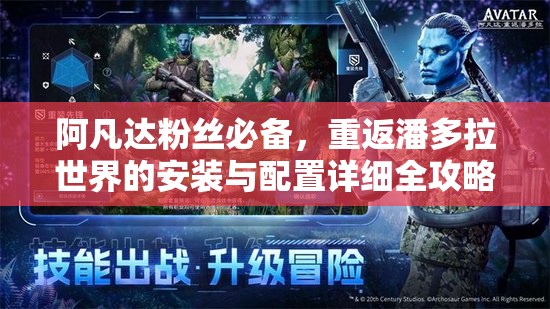
阿凡达粉丝必备,重返潘多拉世界的安装与配置详细全攻略
在浩瀚的虚拟宇宙中,一款备受瞩目的游戏即将引领我们重返那个神秘而迷人的星球——潘多拉。《阿凡达:重返潘多拉》不仅继承了电影版的宏大世界观和细腻画面,更将射击与MMO玩法完美融合,为玩家带来前所未有的游戏体验,作为自媒体编辑,我将为大家带来这款游戏的安装及配置全攻略,助你轻松踏入这片奇幻的异星世界。
一、游戏下载与安装
想要体验《阿凡达:重返潘多拉》的奇妙之旅,首先需要将其下载并安装到你的设备上,对于PC玩家来说,你可以选择前往官方网站或正规游戏平台下载游戏的安装程序,下载完成后,双击运行安装程序,按照安装向导的提示,选择安装路径和其他相关设置,值得注意的是,安装过程可能需要一些时间,请耐心等待,切勿心急。
对于安卓用户,你可以通过应用商店或游戏官网下载游戏的APK文件,然后将其安装到你的手机上,而iOS用户则可以直接在App Store中搜索并下载游戏。
二、硬件配置要求
为了确保游戏的流畅运行,你的设备需要满足一定的硬件配置要求,以下是《阿凡达:重返潘多拉》的最低配置和推荐配置:
最低配置:
- 处理器:Intel Core i5-4460或AMD FX-6300
- 显卡:NVIDIA GeForce GTX 1050Ti或AMD Radeon RX 570
- 内存:8GB
- 存储空间:50GB可用空间
- 操作系统:Windows 10 64位
推荐配置:
- 处理器:Intel Core i7-7700K或AMD Ryzen 5 3600X
- 显卡:NVIDIA GeForce GTX 1070或AMD Radeon RX 580
- 内存:16GB
- 存储空间:50GB可用空间
- 操作系统:Windows 10 64位
如果你的设备配置较低,但仍想尝试这款游戏,可以尝试降低游戏分辨率和特效等级,以获得更好的游戏体验,关闭不必要的后台程序和进程,释放内存空间,也能提高游戏的运行速度和稳定性。
三、模拟器安装与配置(针对PC玩家)
对于想要在电脑上体验《阿凡达:重返潘多拉》MuMu模拟器无疑是一个不错的选择,MuMu模拟器是一款针对手游玩家开发的安卓模拟器类电脑软件,它能在电脑上大屏体验市面主流手机游戏及应用,享受丝滑的游戏体验。
你需要前往MuMu模拟器官网下载并安装模拟器,安装完成后,打开模拟器,并在游戏中心或搜索框中搜索《阿凡达:重返潘多拉》,如果游戏中心没有找到需要的应用,你可以通过APK安装,将电脑里面的应用同步到模拟器中。
在配置模拟器时,你需要确保模拟器已经开启VT(虚拟化技术),并根据自己的电脑性能选择合适的配置,大部分用户将性能设置为“中”即可流畅运行绝大部分游戏,如果你的电脑配置较差,可以自定义不低于“2核/2G”的配置,但请注意,CPU核数最高不得超过电脑核数的一半,否则可能会产生卡顿。
四、游戏设置与优化
进入游戏后,你还需要进行一些设置与优化,以获得最佳的游戏体验。
1、显卡设置:进入显卡控制面板,根据自己的显卡型号进行相应的设置优化,开启垂直同步、调整图像质量等,这些设置能够提升游戏的画面效果,让你的游戏体验更加逼真。
2、分辨率设置:根据自己的显示器分辨率和显卡性能,选择合适的游戏分辨率,分辨率越高,游戏画面越清晰,但对显卡性能的要求也越高,在选择分辨率时,你需要权衡画面效果和游戏性能之间的关系。
3、特效设置:在游戏设置中,你可以调整各种特效的等级,如阴影、材质、抗锯齿等,根据自己的显卡性能和个人喜好,合理调整特效等级,以获得最佳的游戏体验。
4、内存优化:关闭不必要的后台程序和进程,释放内存空间,以提高游戏的运行速度和稳定性,这能够确保你在游戏中不会遇到卡顿或闪退等问题。
五、常见问题与解决方案
在游戏过程中,你可能会遇到一些常见问题,游戏无法启动、画面卡顿、黑屏等,针对这些问题,你可以尝试以下解决方案:
- 检查游戏文件是否完整,如有缺失,重新下载安装。
- 确保显卡驱动程序已更新到最新版本。
- 关闭杀毒软件或防火墙,可能会误判游戏文件为病毒。
- 降低游戏分辨率和特效等级。
- 检查电脑是否存在过热现象,清理电脑内部灰尘。
- 升级电脑硬件,如增加内存、更换显卡等。
六、结语
《阿凡达:重返潘多拉》不仅是一款游戏,更是一次异星冒险之旅,通过本文的详细攻略,相信你已经对游戏的安装与配置有了清晰的了解,在踏上这片奇幻的潘多拉星球之前,请确保你的设备已经满足游戏的硬件配置要求,并进行了必要的设置与优化,你才能在游戏中获得最佳的体验,尽情享受这个奇幻世界带来的乐趣。
就让我们携手踏上这场异星冒险之旅吧!在《阿凡达:重返潘多拉》中,你将化身阿凡达,置身于RDA与新纳威氏族的斗争中,做出自己的选择,创新射击MMO玩法、四大职业选择、组队的策略配合与射击的畅爽体验……这一切都在等待着你来探索。